Documentación de Kantra
Lo básico
Kantra es un Sistema de Acceso Controlado (SAC), la idea es que la gente que entra y sale de tu centro educativo tenga que pasar no por un conserje y tramitar todo a mano sino por un sistema digitalizado que lo haga todo más rápido y eficiente.
- Kantra tiene dos componentes, el Panel de Control (para tí), y el Panel de Registro Interactivo (para quien salga o entre; de ahora en adelante «PRI»).
- Kantra es una aplicación web, por lo que si deseas integrar el PRI en una tablet o dispositivo similar (lo recomendado), deberá estar conectado a Internet y disponer de un navegador que sea moderno y soporte JavaScript. Debe también ser capaz de hacer peticiones a servidores externos, procura que tu cortafuegos no interfiera con esto. Más adelante se listan las URLs que Kantra necesitará, por si quieres hacer excepciones especificas dentro de este.
- Kantra es, actualmente, mono-usuario; esto es que sólo hay una «cuenta de usuario», la de administrador de centro, para gestionar Kantra para todo el centro. De momento no existe la posibilidad de añadir a otros usuarios con permisos de gestión.
- Kantra cumple fielmente con el Reglamento General de Protección de Datos. Esto tiene implicaciones que afectan al almacenamiento de datos de entrada y salida; tú también tienes ciertas responsabilidades que esta documentación te explicará más adelante.
Kantra define dos modelos de distribución:
| Modelo | Explicación |
|---|---|
| Bajo demanda (VerES) | La instalación es especifica al centro, con el único usuario y su contraseña codificados rígidamente en la plataforma. El centro dispondrá de soporte dedicado y de capacidad de personalizar Kantra de manera más avanzada (como, por ejemplo, estableciendo múltiples usuarios, cosa que con VerSL no se puede). Se cobra por la instalación. Con VerES existe la posibilidad de dar formación personalizada al personal que vaya a operar la plataforma (con un ínfimo coste extra). |
| Libre como servicio (VerSL) | La instalación es «convencional», Kantra se utiliza como un software cualquiera, el usuario se registra libremente con su propia cuenta. |
Iniciar sesión
Sencillamente introduce los credenciales de acceso en la página de inicio de sesión para esto. Se guardará en el almacenamiento local de tu navegador una sesión que expira en aproximadamente 12 horas (la corta duración es intencional, la «inconveniencia» de iniciar sesión a diario se compensa con mayor seguridad). Sí, esto significa que la tableta en la que tengas el PRI deberás revisarla cada mañana para refrescar la sesión.
*** Notas para usuarios VerES ***[1] En Kantra VerES, tus credenciales se te proveerán a mano una vez concluida la instalación de Kantra. La contraseña de fábrica debería ser lo bastante segura. Si necesitas cambiarlo, revisa el Manual de Kantra VerES (disponible en un PDF que se te otorgó con la instalación).[2] En Kantra VerES, se puede extender la duración de sesión para evitar el inicio de sesión diario. Esto es más cómodo, pero ligeramente menos seguro. Recomendamos tomar un enfoque conservador si se determina «necesario» aumentar este límite.Instalando Kantra en tu centro
Instalar Kantra es muy fácil. Sencillamente dale a «¡Vamos allá!» en nuestra página de inicio y dale al botón de «Registrar un nuevo centro» en la página que se abre. Se te pedirá una serie de cosas:
- OBLIGATORIAS
- Usuario del administrador, se usará para inicio de sesión.
- Contraseña, debes crearla tú. Más te vale que sea segura y difícil de adivinar, de lo contrario alguien podría manipular tus registros (y no quieres eso).
- OPCIONALES (GLOBAL)
- Puedes añadir detalles opcionales para mostrar en el PRI. Los puedes cambiar en cualquier momento. Son los siguientes:
- Nombre de centro.
- Logotipo del centro.
- Imagen/portada del centro.
- Imagen del plan de evacuación del centro.
- Puedes añadir detalles opcionales para mostrar en el PRI. Los puedes cambiar en cualquier momento. Son los siguientes:
- OPCIONALES (exclusivo VerES)
- Puedes añadir aún más detalles personalizados para el PRI.
- Color de acento para la interfaz.
- Idiomas adicionales (deberás proveer tú un archivo de traducción).
- Puedes añadir más usuarios y contraseñas.
- Puedes añadir aún más detalles personalizados para el PRI.
Una vez le des a «Crear», nos encargaremos nosotros de asignar la base de datos (Atlas), y te llevaremos al Panel de Control.
El Panel de Control
El Panel de Control (PC) es donde visualizas todos los datos de los que dispones, los editas, o añades manualmente.
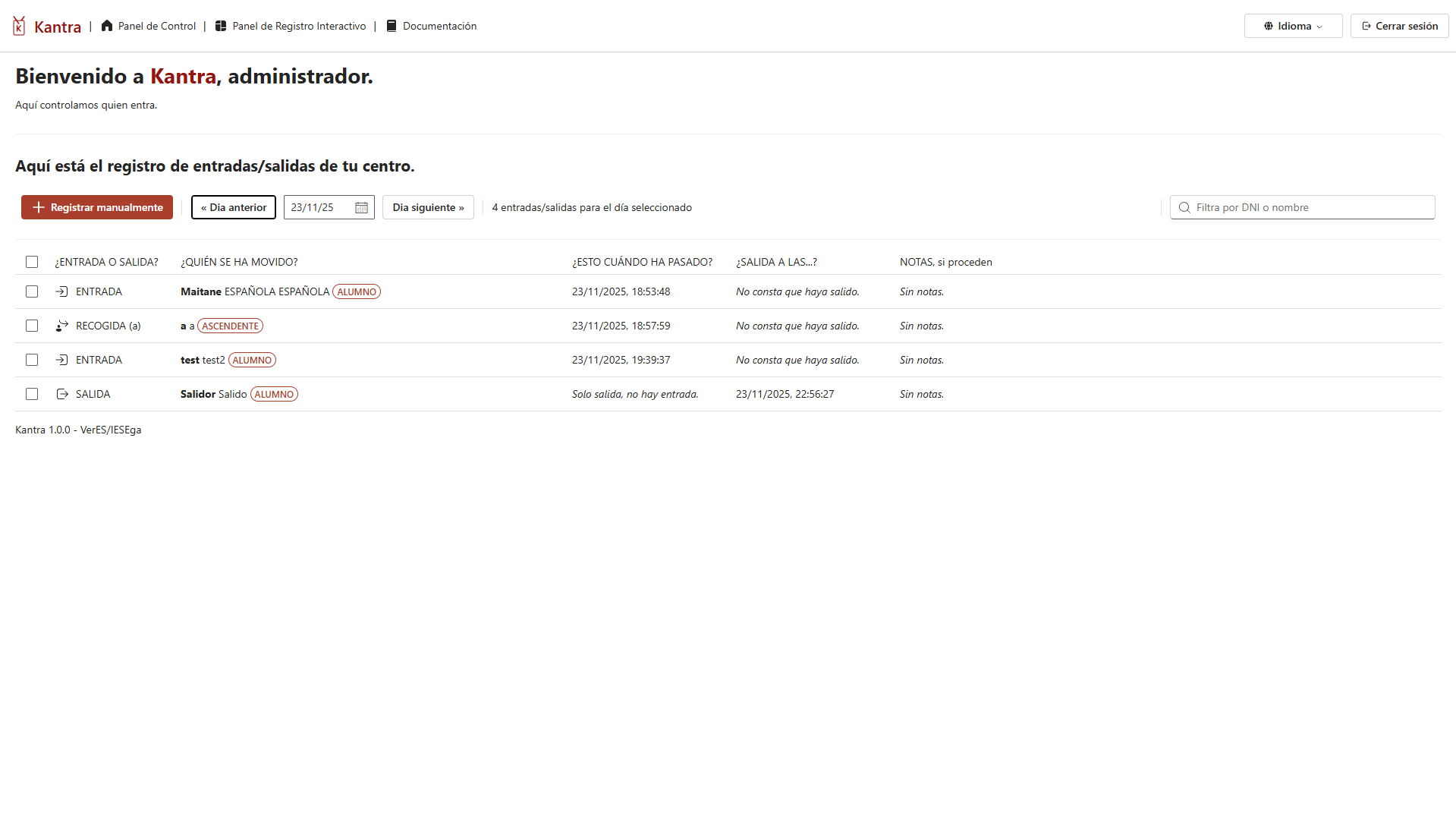
Imagen del Panel de Control nada más ser abierto (con datos).
Como puedes ver, la interfaz es extremadamente simple. Un mensaje de bienvenida, una barra de opciones (según el contexto aparecerá una segunda barra), y una tabla con todos los datos que te interesan.
Copiando datos
Puedes seleccionar una o varias entradas y presionar el botón de copiar (señalado por un ícono similar al de otras aplicaciones). Esto copiará los datos de las entradas seleccionadas en texto plano a tu portapapeles.
Date cuenta de que se copiarán en formato orientado a regex, no a lectura normal.
Formato regex
Cuando decimos que el formato no está orientado a lectura normal y sí a regex, queremos decir que en lugar de copiar los datos así:
Entrada de Fulano, con DNI 99999999R, el viernes 12 de noviembre a las 12…

Salida de Fulano, con DNI 99999999R, el viernes 12 de noviembre a las 13…

Entrada de Mengano, con DNI 12345678Z, el viernes 12 de noviembre a las 13…
Los copiamos así:
1: Fulano (99999999R) @ 12/11/2025, 12:41:24;

2: Fulano (99999999R) @ 12/11/2025, 13:01:01;

1: Mengano (12345678Z) @ 12/11/2025, 13:15:04;
Puede hacerse algo complicado a primeras, pero es bastante simple. Además, permite utilizar expresiones regulares (regex, de ahí la terminología) para filtrar los datos de manera eficiente sin importar el idioma en que uses Kantra.